Navigatorサーバが、Linux版の場合の設定方法を説明します。
Navigatorを負荷分散システムで運用する場合の設定手順を以下に示します。
Navigatorサーバの負荷分散システムの設定
Navigatorサーバのインストール
ユーザ登録
Navigatorサーバのセットアップ
環境設定ファイルの設定
Navigatorサーバへの接続の確認
辞書のセットアップ
辞書の管理情報ファイルの作成
IPCOM(Navigatorサーバ分散用)の設置
Navigator Webコンポーネントの設定
Navigator Webコンポーネントの負荷分散システムの設定
動作確認
IPCOM(Navigator Webコンポーネント分散用)の設置
Navigator Webコンポーネント分散用IPCOMの設置
負荷分散システムの動作確認
利用するノードすべてに、Navigatorサーバをインストールします。
Navigatorサーバのインストールディレクトリや、ポート番号などの設定は、すべてのノードで同一にしてください。
注意
インストール時に指定する辞書ディレクトリは、ローカルディスク上のパスを指定します。すべてのノードで同じパスとなるようにしてください。
Navigatorのユーザ登録は、以下の2つのどちらかで行います。
エンタープライズ認証
OS認証
エンタープライズ認証の場合
エンタープライズ認証の場合は、各ノードで、共通の認証システムを利用できます。同じ認証システムを使用することで、登録ユーザの更新が発生した場合、1つの認証システムに対して行うだけで、登録作業が完了します。
OS認証の場合
すべてのノードに、OSのユーザを登録します。
必ず、すべてのノードで、同じユーザを登録してください。
“Navigator Server セットアップガイド Vol.1”を参照して、必要なセットアップを実施します。
環境設定ファイルなど、各ノードで同じ設定にしてください。
以下の環境変数を設定してください。
その他の環境変数については、各機能の設定方法を参照して、設定してください。
環境変数 | 設定内容 |
|---|---|
RN_LOADBALANCE_MODE | 負荷分散運用を行う場合にYESを指定します。 RN_LOADBALANCE_MODE=YES |
RN_NODE_NAME | 負荷分散運用を構成するノードごとにノード固有の名前(ホスト名など)を記述してください。 設定例)RN_NODE_NAME=node1 ※各ノードで設定値が異なります。 |
RN_DATA_PORT_IPADDR | Navigator WebコンポーネントおよびNavigator管理ツールから接続可能な、NavigatorサーバのIPアドレスを指定します。通常はノード自身のIPアドレスを指定します。NAT機能などでIPアドレス変換している場合は、Navigator WebコンポーネントおよびNavigator管理ツールから接続可能なIPアドレスを指定します。 設定例)RN_DATA_PORT_IPADDR=123.45.67.89 ※各ノードで設定値が異なります。 |
RN_EXCLUSION_DIR | ローカルディスクのディレクトリ名を絶対パス名で指定します。 指定したディレクトリには、Navigatorサーバの制御ファイルを出力します。 設定例)RN_EXCLUSION_DIR=/pub/navi/excl このディレクトリには、実効ユーザに対して、読み書き実行権限が必要です。 ※各ノードで同じディレクトリを設定します。 |
RN_MSGRECEIVE_CONTROL | 負荷分散システムでは、メッセージ機能を使用しないでください。 RN_MSGRECEIVE_CONTROL=OFF |
RN_DATA_PORT_NUM | Navigatorサーバは、データを転送するためのポートが動的に変わるため、環境変数「RN_DATA_PORT_NUM」を以下のように設定して、ポートを固定にします。 RN_DATA_PORT_NUM=1 ※「RN_DATA_PORT_NUM=1」を設定した場合は、ファイル「/etc/services」に、ポート番号を設定してください。設定方法は、“Navigator Server セットアップガイド Vol.1”を参照してください。 |
その他(辞書の更新を伴う機能の抑止) | 更新を伴う以下の機能を抑止する必要があります。環境設定ファイルに抑止するための環境変数を設定します。
|
Oracleの場合
Oracleを利用している場合は、上記に加えて、以下の環境変数を設定します。
環境変数 | 設定内容 |
|---|---|
RN_ORACLE_DB | Oracle RACで共通のデータベース名を指定してください。 設定例)RN_ORACLE_DB=ORCL ポイント RN_ORACLE_DBを設定すると、ORACLE_SIDは、無効になりますので、環境設定ファイルから、ORACLE_SIDを削除してください。 |
TWO_TASK | Oracle RACで共通のサービス名を指定してください。 通常はOracleのグローバルデータベース名と同じ値です。 設定例)TWO_TASK=ORCL |
Navigatorサーバの環境が正しく設定されていることを、クライアントから接続して確認します。
ユーザ管理機能を利用している場合は、Navigatorサーバを運用開始してから、確認作業を行ってください。
Navigatorサーバの運用開始
ユーザ管理機能を利用している場合は、以下の手順で、Navigatorサーバの運用を開始します。
ログオン
サーバに、スーパーユーザでログオンします。
開始
以下のコマンドを実行し、運用を開始します。コマンドの詳細は、“Navigator Server コマンドリファレンス”を参照してください。
rn_start [-n <接続数最大値>] -f <ファイルのパス名> [-s] |
Navigatorサーバへの接続の確認
Navigator Windowsクライアントを利用して、各ノードに直接、接続できることを確認してください。
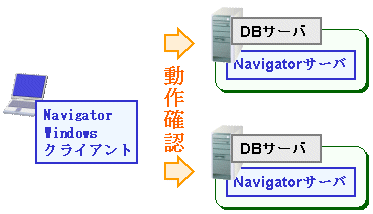
メンテナンス用ノードに対して、辞書をセットアップしてください。辞書のセットアップについては、“Navigator Server 管理者ガイド(辞書管理ツール)”を参照してください。
辞書のセットアップが完了したノードに対して、Navigator Windowsクライアントを使用して、Navigatorサーバが正しくセットアップされたかどうかを確認してください。
セットアップしたノード以外のノードで、辞書の管理情報ファイルを作成します。管理情報ファイルを作成するには、以下のコマンドを実行してください。
複数の辞書をセットアップしている場合、すべての辞書に対し、以下のコマンド実行します。
Symfoware Serverの場合
rn_refresh -r -a -u ユーザ/パスワード |
Oracleの場合
rn_refresh -r -a -u ユーザ/パスワード -d 辞書ユーザ/辞書パスワード |
ポイント
メンテナンス用ノードで辞書の更新を行った場合にも、上記コマンドを実行し、各ノードで管理情報ファイルを再作成する必要があります。