マルチボードとは文字入力支援ツールです。様々な属性(読みや画数、文字コード等)を指定する、または一部を手書きすることによって、漢字辞書に存在する文字を検索し、入力することができます。
注意
インストーラなど、管理者権限で実行する一部のアプリケーションでは、マルチボードは使用できません。
整合性レベルが高いアプリ(PC管理者のみが利用する高セキュリティアプリ)に対しては、マルチボードからは入力できません。
「Arial」などの日本語を持たないフォントでは、日本語が正しく表示できない場合があります。また、一部の特殊なフォントでは、日本語を表示しようとしても、「・」や記号になる場合があります。
マルチボードの初回表示時など表示に時間がかかる場合があります。
起動方法
言語バーの[ ]をクリックします。
または、[Ctrl]+[D]キー([マルチボード])を押します。
画面説明
図A.1 共通
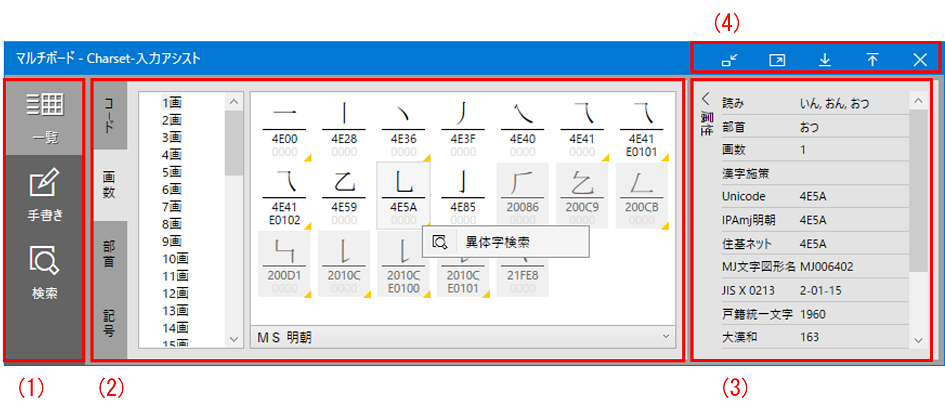
文字の検索機能を切り替えることができます。
機能 | 説明 |
|---|---|
一覧 | 文字コード表や画数/部首/記号一覧から文字を選んで入力することができます(注1)。 |
手書き | 文字の一部を手書きして、検索/入力することができます。 |
検索 | 漢字辞書で定義した文字の属性による複合検索により、文字を検索/入力することができます。 |
注1) 画数一覧には1~99画が表示されます。これを超える画数を持つ文字を検索する場合は、複合検索から検索してください。
文字を検索/入力するための情報や、検索結果が表示されます。機能タブの選択状態に応じて表示内容が切り替わります。
検索を実行して表示された文字に対しては、さらに以下の操作を行うことができます。
文字の属性を表示する
文字をクリックすると、属性パネルにその文字の属性を表示することができます。
文字を入力する
文字をダブルクリックすると、その文字を入力することができます。なお、入力コード範囲の抑止により、抑止対象となっている文字は、背景がグレーで表示され、入力できません。入力コード範囲の抑止の設定については、“Charset Manager 日本語資源管理編”の“5.4.4 動作”を参照してください。
異体字を検索する
異体字を有する文字は、字形右下に黄色マーカーが表示されます。本文字を右クリックし「異体字検索」を選択することで、その文字が持つ異体字を検索することができます。
検索によって表示された文字の属性が表示されます。表示時の属性名、表示順は、漢字辞書メタファイルで定義します。詳細は、“Charset Manager 日本語資源管理編”の“E.2.1 辞書資源ファイルの形式”を参照してください。なお本画面は、左上の開閉ボタンをクリックすることで、表示/非表示を切り替えることができます。また、各属性を右クリックし「値コピー」を選択することで、属性値をクリップボードにコピーすることができます。
マルチボードの表示を制御します。
アイコン | 説明 |
|---|---|
| マルチボードを小さく表示します。 |
| マルチボードを大きく表示します。 |
| マルチボードを画面の下に移動します。 |
| マルチボードを画面の上に移動します。 |
| マルチボードを閉じます。 |
図A.2 複合検索
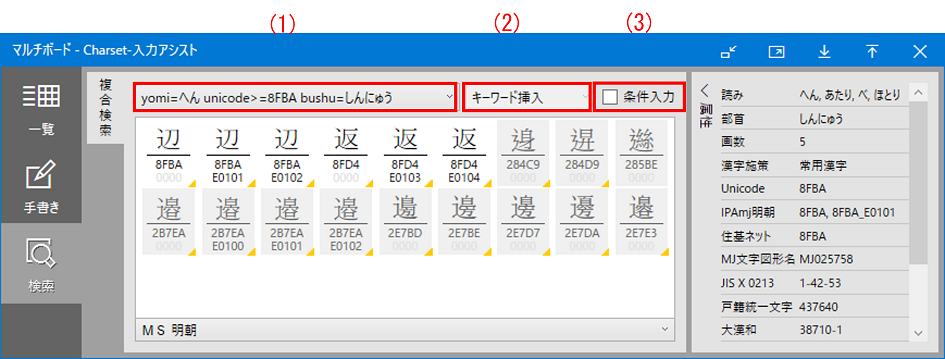
検索条件文(詳細は、「検索条件文について」を参照してください。)を指定し、検索を実行します。検索後の検索条件文は履歴として保存され、ドロップダウンから選択することで再検索することができます。また、条件入力チェックボックスを有効にすることで、検索条件文を直接編集することができます。直接編集した検索条件文は、Enterキーを押下することで検索することができます。
図A.3 検索条件文の例
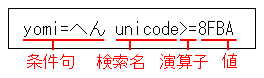
検索条件文とは、複数の条件句を区切り文字(半角空白)で並べて構成されます。文字列長は100文字以内(2バイトを1文字と換算)とする必要があります。
条件句は、<検索名><演算子><値>で構成されます。
<検索名>は、漢字辞書メタファイルで定義した検索名を指定します。詳細は、“Charset Manager 日本語資源管理編”の“E.2.1 辞書資源ファイルの形式”を参照してください。
<演算子>は、検索条件の演算子を指定します。指定可能な演算子は、値型で可能な検索方法に従います。各値型で可能な検索方法については、“Charset Manager 日本語資源管理編”の“E.2.1 辞書資源ファイルの形式”の“表E.4 基本属性”を参照してください。
検索方法 | 使用可能な演算子 |
|---|---|
完全一致検索 | = (指定値と完全一致) |
大小検索 | < (指定値より小さい) <= (指定値以下) > (指定値より大きい) >= (指定値以上) |
<値>は、検索したい文字がもつ属性の値を指定します。
条件句は、漢字辞書で定義した検索名を指定する他に、以下の絞込み条件句も利用可能です。
条件句 | 説明 |
|---|---|
pua=only | 外字のみを検索対象とします。 |
inhibit=off | 入力抑止されている文字を検索対象外とします。 |
order=検索名 | 指定した検索名に該当する属性情報の昇順に検索結果を表示します。該当する属性情報を持たない文字は後方に表示されます。 |
各属性の条件句の使用例を表示し、検索条件ドロップダウンに挿入します。本ドロップダウンは、条件入力チェックボックスが有効な場合のみ使用可能です。
本ドロップダウンを選択すると、各属性の条件句と、絞込み条件句の使用例が一覧表示されます。さらに表示された使用例を選択することで、その使用例を検索条件ドロップダウンの末尾に挿入することができます。また、表示する属性名、使用例、表示順は漢字辞書メタファイルで定義します。本ドロップダウンには、まず漢字辞書メタファイルの表示順通りに属性が表示され、それ以降は漢字辞書メタファイルに表示順が未設定な属性、絞込み条件句の順番で表示されます。なお、検索不可能な型を持つ属性は表示されません。漢字辞書メタファイルについては、“Charset Manager 日本語資源管理編”の“E.2.1 辞書資源ファイルの形式”を参照してください。