各ノードにPRIMECLUSTERに必要なソフトウェアのインストールを行います。
ここでは、以下について説明をします。
関連ソフトウェアのインストールと設定
アプリケーションのインストールと環境設定
PRIMECLUSTERに関連したソフトウェアのインストール後、実際に導入/運用を行ううえでOS、およびハードウェア等に関して設定を行う必要があります。
必要に応じて、以下の作業を行ってください。
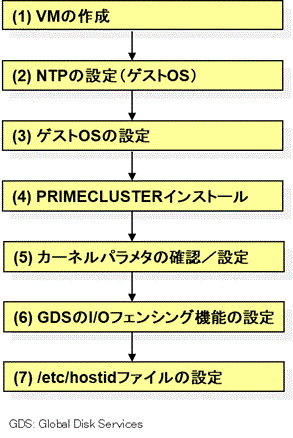
VMの作成
下記に従い、システムディスク関連の設定、共用ディスク関連の設定、仮想ネットワークの設定を行ってください。
システムディスク関連の設定
ディスクのBus Type に [SCSI] を指定します。
システムディスクをミラーリングする場合、Boot Configuration に [UEFI BIOS Mode] を指定し、同じサイズのディスクを2本作成します。
共有ディスク関連の設定
ボリュームグループを作成し、ボリュームグループにディスクを追加します。
ボリュームグループの接続管理で、クラスタを構成するすべてのVMを選択し、VMにディスクをアタッチします。
仮想ネットワークの設定
以下のサブネットを作成します。
クラスタインタコネクト用のサブネット(2系統以上を推奨)
管理LAN用のサブネット
業務LAN用のサブネット
VMに対し、サブネットごとにネットワークアダプタを追加します。
注意
クラスタインタコネクト用のサブネットは、2系統以上作成し、それぞれが異なる物理アダプタに接続するよう設定することを推奨します。
クラスタインタコネクトに使用する物理ネットワークアダプタを複数のクラスタシステムで共有する場合は、クラスタシステムごとに異なるVLAN ID を割り当ててください。
クラスタインタコネクト用のサブネットで使用する仮想スイッチに対して、NICチーミング機能を使用する場合、NICチーミングのタイプに“Active-Backup”を指定してください。
クラスタインタコネクト用のサブネットでは、IP Address Management を無効にすることを推奨します。
IP Address Management を有効にした場合は、CF over IP を設定してください。
管理LAN または業務LAN 用のサブネットに対し、IP Address Management を有効にし、かつ、IPアドレス引継ぎを行う場合は、GLSの仮想NIC方式(NIC非冗長構成)を使用してください。
NTPの設定(ゲストOS)
NTPは、クラスタシステムを構築する各ノードの時刻を同期させるための設定です。クラスタを構築する際には必ず行う必要があります。
本設定はPRIMECLUSTERをインストールする前にゲストOSで行ってください。
ゲストOSの設定(ゲストOS)
下記に従い、ゲストOSの設定を行ってください。
システムボリュームのファイルシステムの設定
システムボリュームの仮想ディスクが故障した場合、クラスタ切替えが発生せず、メモリ上に保持している情報を基にシステムの動作が継続してしまうことがあります。
システムボリュームの仮想ディスク故障時に、ノードをパニックさせて、PRIMECLUSTERによるクラスタ切替え運用を行いたい場合は、ファイルシステムに対し、エラー時にパニックする設定を設定を行ってください。
システムボリュームのファイルシステムが xfsの場合、カーネルパラメタ fs.xfs.panic_mask に“127”を設定します。
echo 'fs.xfs.panic_mask=127' > /etc/sysctl.d/01-xfs.conf
ただし、I/Oエラーがファイルシステムに伝わるまでに時間がかかり、即時切替えにならない場合があります。定期的にシステムボリュームに書込みを行うことで、I/Oエラーの検出頻度を上げることができます。
ネットワークの設定
クラスタシステムを構築するゲストOSで、業務LAN、管理LANのIPアドレスなどネットワークの設定が必要です。
本設定はクラスタとして動作させるゲストOS上で実施してください。
PRIMECLUSTERインストール(ゲストOS)
PRIMECLUSTERのインストールには、インストールスクリプト(CLI Installer)を使用します。
Linux(R)ソフトウェアと関連ソフトウェアが、すでにインストールされているシステムに対し、インストールスクリプトを使用してノード単位にPRIMECLUSTERのインストールを行う方法です。また、クラスタ管理サーバへのインストールを行う場合もこの方法で行います。
参照
インストール方法の詳細については、PRIMECLUSTERのインストールガイドを参照してください。
カーネルパラメタの確認/設定
環境に応じて、カーネルパラメタを変更する必要があります。
PRIMECLUSTERをインストールするすべてのノード
使用する製品/コンポーネントによって、必要とするカーネルパラメタが異なります。
PRIMECLUSTER デザインシートを確認し、カーネルパラメタの変更が必要な場合は設定し直してください。
参照
カーネルパラメタについては、“3.1.7 カーネルパラメタの確認/設定”を参照してください。
GDSのI/Oフェンシング機能の設定
GDSを使用する場合、GDSのI/Oフェンシング機能の設定を行います。
/etc/opt/FJSVsdx/sdx.cfファイルに以下の行を追加します。
SDX_VM_IO_FENCE=on
PRIMECLUSTERをインストールするすべてのノード
/etc/hostidファイルの設定
I/Oフェンシング機能で使用するhostidの設定を行います。
以下の手順に従い、/etc/hostidファイルの設定が必要かを確認し、必要があれば設定を行います。
◆確認手順
PRIMECLUSTERをインストールするすべてのノードで、hostidコマンドを実行し、出力結果を確認します。
出力結果が 00000000 以外、かつ、すべてのノードで出力結果が異なる場合、/etc/hostidファイルへの設定は不要です。
# hostid
a8c00101
出力結果が 00000000、または、異なるノードで出力結果が同じ場合は、以降の設定手順に従い、ホスト識別子(hostid の出力結果)を設定します。ホスト識別子には、ノードごとに異なる値、かつ、00000000 以外の値を設定してください。
◆設定手順
/etc/hostid ファイルを作成します。
# touch /etc/hostid次のpython スクリプトファイルを作成します。
[作成するスクリプトファイルの内容]
#!/usr/bin/python
from struct import pack
filename = "/etc/hostid"
hostid = pack("I",int("0x<hhhhhhhh>",16))
open(filename, "wb").write(hostid)(<hhhhhhhh>: 指定したいホスト識別子を16進数8桁の数字で記述)
注意
/usr/bin/pythonが存在しない場合は、OSのマニュアルに従って設定してください。
作成したスクリプトファイルに実行権を付与し、実行します。
# chmod +x <作成したスクリプトファイル名>
# ./<作成したスクリプトファイル名>
hostid コマンドで、指定したホスト識別子が取得されることを確認します。
# hostid
hhhhhhhh
(hhhhhhhh: スクリプトファイル内で指定したホスト識別子)
注意
変更したカーネルパラメタおよびGDSのI/Oフェンシング機能を有効にするために、関連ソフトウェアのインストールの設定が完了後、ゲストOSを再起動してください。
PRIMECLUSTERシステム上で動作させるアプリケーションのインストール、および環境設定を必要に応じて行ってください。
参考
環境設定の方法については、各アプリケーションのマニュアルを参照してください。
PRIMECLUSTER関連製品のNutanixの対応については、各製品のマニュアルを参照してください。